ShowAider―交互式课堂的利器
ShowAider的使用说明
交互式课堂经常遇到以下的场景:教师需要把师生的活动,包括学生的学案、学生的实验操作、教师的演示实时投影到电脑上,以供师生分析。教师在实践中逐渐放弃了实物投影的模式,因为实物投影仪的使用和与电脑的切换非常麻烦。而且有些材料以及操作细节无法进行投影。ShowAider利用安卓手机的Wifi功能能够非常方便地实现这个功能。
课堂上也需要教师在教室中走动以掌控课堂氛围,了解学生的听课情况,此时,如果用有线鼠标,就只能把教师局限在电脑周围。目前很多教师采用手持红外设备遥控PPT,的确非常方便,但是这种红外设备,只能控制PPT的翻页,无法实现用圆珠笔书写、用荧光笔指示、进入超链接等复杂功能。ShowAider利用安卓手机的触摸屏和音量键,能很轻松的实现鼠标所具有的所有功能。而且ShowAider能模拟鼠标,完成电脑端任何软件的操作,如播放Flash动画、演示Word文稿、播放音视频等,而不局限于对PPT的播放控制。
教师经常遇到如下尴尬:发现U盘文件无法读取,这是因为U盘在共用电脑上(如教室的电脑)容易中病毒,文件被损坏。ShowAider将手机作为无线U盘,并对其进行加密,病毒无法侵入手机,从而做到数据的安全。
1 安卓手机和电脑的相互连接
如果安卓手机和电脑始终无法连接,则尝试退出360、腾讯和Windows系统的防火墙软件,可能是这些防火墙出于安全性考虑,屏蔽了软件的网络通讯。软件需要应用通讯端口,所以防火墙弹出安全提示,请允许。如果还是无法连接,请退出手机端和电脑端的程序好,重新启动软件。
1.1 手机与电脑的连接的三种主要方式
第一种方式:手机与电脑都与一个路由器相连,其中电脑既可以通过网线,又可以通过Wifi与路由器相连。示意图如下:
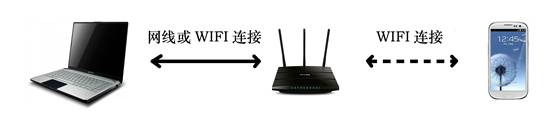
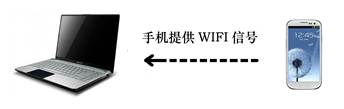
第二种方式:利用手机开启移动热点(也叫WIFI热点功能),此时手机作为了一台无线路由,电脑通过WIFI连接上手机。你可以使用手机系统中自带的“移动热点”功能,也可以使用本软件手机端自带的“开启WIFI热点”功能,此功能可以将大多数手机当作WIFI发射器,让电脑通过WIFI连上这个手机。本软件会建立一个名为”ShowAiderAP”,密码为“ShowAider5461”的热点,热点建立成功后,你可以使用电脑的无线连接,或者使用本软件电脑端自带的“连接手机开启的热点”功能。只要电脑连接成功,今后会自动进行连接,不再需要手动操作。
注意,安卓手机规定“开启WIFI热点”和“开启WIFI”只能选择其中一个功能,不能同时启动。还需要注意,安卓手机规定“开启WIFI热点”开启前必须开启移动数据(就是2G或3G),本软件会在“开启WIFI热点”前自动打开移动数据,但是本软件的使用不会消耗移动数据的流量。如果你不放心,可以在电脑和手机连接成功后,用本软件关闭移动数据。
示意图如下:
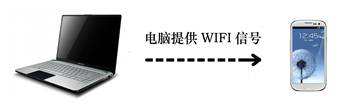
第三种方式:电脑作为WIFI路由,手机通过WIFI连上电脑。示意图如下:
这三种主要方式下,电脑和手机的IP地址处于同一个网段,手机和电脑在软件打开后会自动连接,不需要按任何按钮。连接成功后,软件电脑端和手机端同时会有成功提示。如果只有一方提示成功,而另一方没有提示成功,很可能是因为曾经成功后,某一方退出程序后重新启动引起。需要点击连接按钮重新进行连接。
如果电脑是台式机,而你又想用WIFI连接,就需要购买USB接口的无线网卡。个人建议选择大品牌的无线网卡,这些网卡价格在20元以下,既可以当作无线网卡,又可以充当电脑WIFI发射器,从而实现上述第二、三种方法。我推荐的USB无线网卡有:360随身WIFI(http://wifi.360.cn/)、腾讯全名WIFI(http://wifi.qq.com/)、百度的小度WIFI(http://wifi.baidu.com/)。
1.2 手机和电脑处于复杂的局域网中
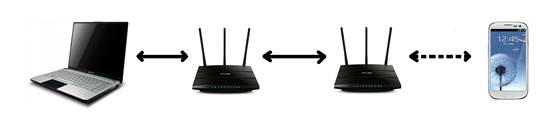
作者就处于这种情况下,因为班级中的电脑通过有线接入区教育局,但是手机是通过WIFI接入区教育局。此时,就需要按下手机端的“连接到电脑”按钮或电脑端的“连接到手机”按钮。电脑端和手机端的IP地址输入框只需要正确输入其中一个即可。如果还是无法相连,就需要同时使用手机和电脑端的连接按钮。文本框内的输入信息会自动保存,软件下次使用时,可以用保存的数据进行自动连接。示意图如下。
1.3 只能手机单向连接电脑
在某些更复杂的情况下,只能手机主动单向连接电脑,而电脑无法主动连接手机,这是因为电脑所在的局域网比手机所在的局域网等级高。此时,需要手机端按下连接按钮。在这个模式下,网络U盘的功能无法实现,但不影响其它功能。
1.4 在安卓系统设置中允许程序在后台运行
安卓系统会将某些长时间位于后台的程序自动关闭以节约内存,所以需要在安卓的系统设置“允许后台运行”中允许此程序在后台运行,或者在安装时确认后台运行权限。
1.5 手动连接模式
如果对信息技术比较熟悉,确保电脑端和手机端的IP地址是输入无误的,则可以采用手动连接模式,在这个模式下,电脑端和手机端不再自动相互确认IP地址,使用更加灵活。
2 软件功能的实现
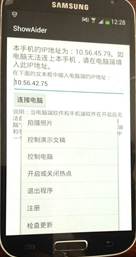
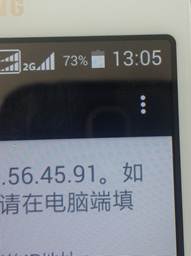
本软件手机端的功能除了用按钮,还可以用安卓手机的”菜单”呼出,“菜单”一般位于触摸屏的左下角如左下图,有的手机只需按一下就可以呼出菜单,有的手机需要长按3秒才能呼出餐单,也可能在屏幕右上方有三个纵向的省略号表示如中下图,但是本软件在拍照和全屏控制电脑两种状态下只能采用前面一种方法呼出“菜单”。
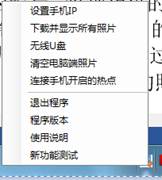
本软件电脑端的功能基本位于菜单中,鼠标右键点击电脑中的托盘可弹出“菜单”。
2.1 推送照片
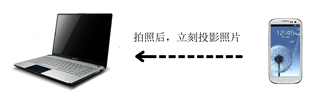
因为安卓系统镜头设置的原因,建议采用横屏拍摄的方式。软件中采用两种方式拍摄,一种是使用系统自带的相机,每次拍照都有一个返回的缩略图,另一种是启用软件自定义的相机,可以进行连续拍照。每种相机都带有点击触摸屏进行自动对焦的功能,拍照后,将自动在电脑端显示。每种相机都可以调出菜单栏对电脑端的照片进行旋转,可以翻看以前拍摄的照片。每种相机的界面下都可以调用菜单对电脑端的照片显示窗口进行显示和隐藏,以配合PPT的讲解。使用系统照相机和软件自带相机的时候,注意调低分辨率,以防止照片尺寸过大,造成传输缓慢。在室内使用照相机时,请设置闪光功能,以防止拍摄到的照片亮度不够。
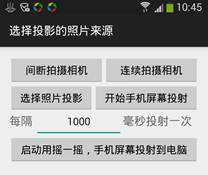
2.2 推送手机中的照片或推送手机屏幕截图
可以将手机中的照片投射到电脑显示。如果安卓手机已经root,则还可以将手机截图以定时投射或者摇一摇的方式投射到电脑。如果手机没有root,则需要用手机自带的截图功能,电源键和音量-同时按下,或电源键和HOME按钮同时按下,然后用选择照片投影的方式,选择截图后所保存的照片进行投影。
2.3 控制演示文稿
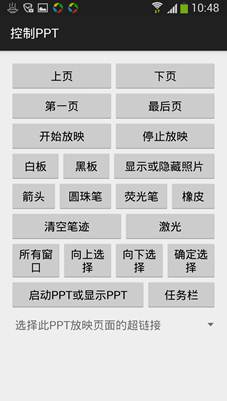
软件能对PPT和WPS进行控制,理论上在电脑上直接操作所能实现的功能,软件均能实现。利用音量键也可以对PPT进行前后翻页。利用菜单,调出鼠标控制功能后,还能在PPT上应用圆珠笔等功能。如果电脑中的Office进行的是完整安装,而不是精简安装,软件还会自动分析当前PPT页面中的所有超级链接,可以方便地选择链接进入。软件还有功能很多,用户可以自己摸索。
2.4 控制电脑鼠标和输入文字
软件通过两种模式控制电脑鼠标。一种是将手机作为无线鼠标,可以模拟鼠标左键点击,鼠标右键点击,鼠标滑轮上下滚动。另一种是将手机作为电脑的屏幕扩展。两种模式各有特点,但是一般用第一种,因为手机屏幕太小,无法做到精准的屏幕点击。音量键-为鼠标左键点击。按一次音量键+为鼠标左键按下,配合鼠标的移动可以在电脑端进行绘图或文件拖动,再次按下音量键+为鼠标左键释放,结束在电脑端绘图或文件拖动。电脑端绘图和手写板输入一样需要练习和琢磨才能应用自如。

还可以调出“向电脑进行文本输入功能”菜单,从而将手机端的文字传送到电脑端。
2.5 无线U盘功能
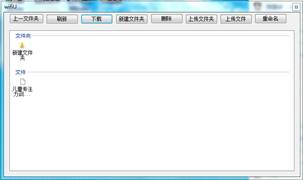
软件将手机作为一个加密的无线U盘,这样可以有效地防止病毒和木马侵入U盘。
3 软件的下载和支持
软件主页:http://www.bio5461.cn/showaider
电脑端软件:
软件电脑端安正安装包下载地址:http://www.bio5461.cn/showaider/ShowAiderPC.zip
软件电脑端在线安装地址:http://www.bio5461.cn/showaider/ShowAider.application
安卓端软件:
软件安卓手机端下载地址:http://www.bio5461.cn/showaider/ShowAider.apk
软件安卓端已经登录360安卓市场和腾讯应用宝安卓市场
软件注册码购买地址:
http://001jaye.taobao.com 一个注册码只能用于一台安卓手机,但是可以用于多台电脑。注册码暂定为10RMB,如果没有注册也可以正常使用,只是电脑端有提示请注册的提示。
软件使用视频:
http://www.bio5461.cn/showaider/ShowAiderVideo.zip
软件售后:
软件作者:001jaye QQ;1251390
运行该软件最低需要的安卓版本为API 10: Android 2.3.3 (Gingerbread),运行该软件最好需要API 17: Android 4.2 (Jelly Bean)以上的安卓版本。